操作速览
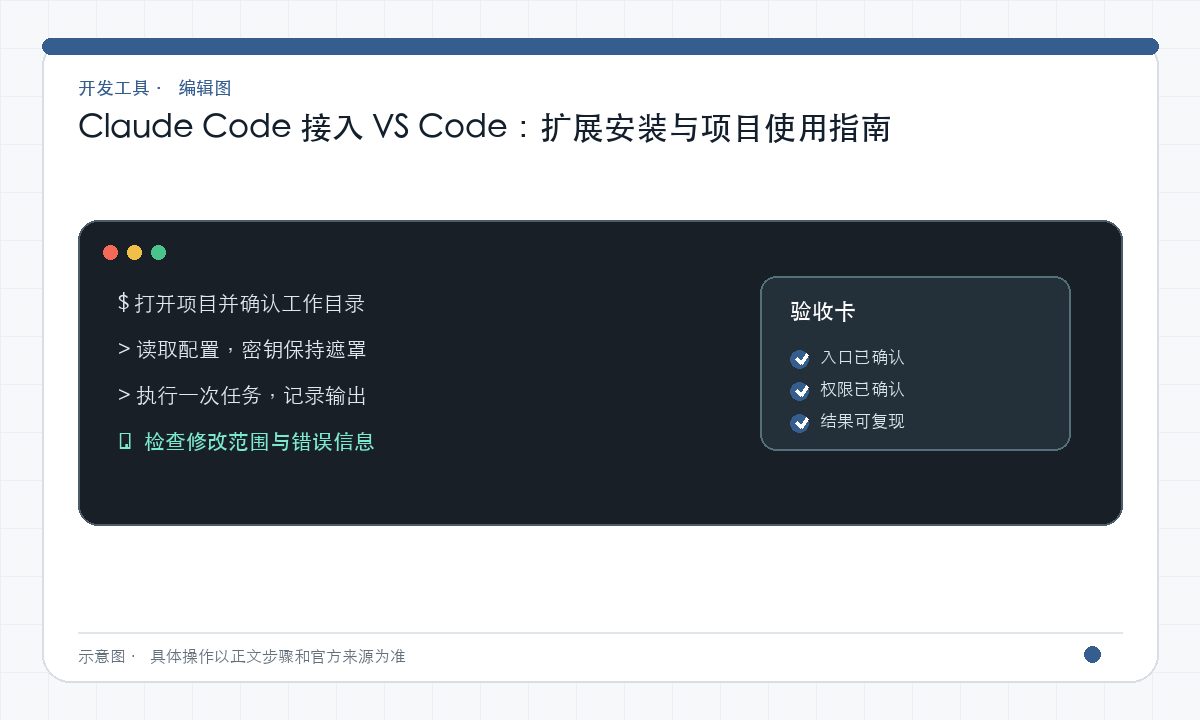
- 安装官方扩展:确认系统和项目环境。
- 先读项目:明确工作目录与任务范围。
- 检查代码差异:只接受符合需求的修改。
确认扩展来源和环境
在 VS Code 扩展市场核对发布者与名称,使用Claude Code 官方 IDE 文档中的安装入口。官方页面会说明当前编辑器版本要求、认证方式及扩展与 CLI 的关系。下载名称相似的扩展不等于安装了官方产品。
安装后打开项目文件夹,而不只是单独打开一个文件。如果团队有工作区设置或远程开发环境,也要确认扩展实际运行在哪台机器上;本地终端正常,不代表远程容器已经完成同样的设置。
第一次让它读什么
先让助手阅读 README、依赖配置和相关入口文件,概括项目如何启动。然后选择一个目标文件,告诉它你想理解的函数或界面行为。问题应包含上下文,例如“点击提交后一直转圈,表单组件在这里,接口处理在这里”。
下面的提示可直接作为练习:
请解释当前表单从点击提交到显示结果的路径,列出关键文件。先不要修改。指出网络失败时,页面现有的错误反馈在哪里。
检查它是否引用了真实代码。若没有找到接口实现,就让它说明缺少什么,不要接受凭空补全的架构描述。
修改后看变更,不只看聊天回复
让助手完成小范围修改后,打开文件差异,检查新增代码是否位于预期位置。运行项目的已有检查,再在浏览器复现原问题。编辑器里没有红色波浪线,只说明某类静态检查没有报错,不能代替业务测试。
一次修改可以使用三个验收条件:正常输入仍然成功;错误输入有明确反馈;连续点击不会产生重复提交。你也可以要求它列出尚未验证的条件。
常见故障分别怎么排查
看不到侧边入口时,先检查扩展是否启用,以及当前窗口是不是实际项目窗口。认证失败时,记录登录返回的原始错误;不要把问题立即归因于模型质量。远程开发下读取不到文件时,核对工作区挂载路径和扩展运行位置。
终端版安装问题见Claude Code 安装教程。网页也连不上时,可以使用Claude 环境检测,但浏览器结果只代表当前浏览器,不代表远程开发服务器。
什么时候使用 Skills
如果团队反复使用同一份代码审查清单,可整理成项目 Skill,并与代码一起维护。先让最小流程跑通,再扩展自动化。示例见Claude Code Skills 教程。