先确认你需要哪一种远程方式
Remote Control 延续已经在电脑启动的工作。云端会话则使用云端运行环境,两者不能混为一谈:关掉本地终端,再拿手机打开 Remote Control 链接,不会把原来的任务自动搬到云端。
官方说明不支持使用 API Key 认证启动这项功能,需要 Claude 账户登录;团队账户还可能需要管理员启用。具体方案资格和客户端版本,请在开始前核对 Remote Control 官方说明。本地执行也不代表数据完全不经过网络,远程交互仍会经过 Anthropic 服务。
第一步:在电脑上开启会话
先在一个熟悉的项目里启动 Claude Code,确认普通对话可以工作。如果还未完成安装,先看 Claude Code 安装教程。在终端进入项目目录后,可以运行:
1claude remote-control
如果你已经在一个交互式会话中,输入 /remote-control 即可开启远程接入。使用终端返回的会话链接或二维码,不要把它当作公开分享链接贴到社群里。
首次尝试建议使用测试项目,先执行读取文件、解释目录这样的任务。确认交互方向正确后,再处理代码修改。
第二步:在手机上接入
在手机浏览器或 Claude 应用里登录与电脑相同的账户,再打开会话入口。先发一条容易核对的指令,例如:“只读取当前项目,列出顶层目录,并说明你正在使用哪个目录,不要修改文件。”
随后回到电脑检查三件事:指令是否出现在同一个会话;工作目录是否仍是刚才的项目;有没有意外修改文件。这个小测试能在真正工作前发现登录错账户、选错会话或启动目录错误的问题。
断线时按这个顺序排查
- 先看电脑上的 Claude Code 进程是否仍在运行。终端已经关闭时,应在电脑重新启动,再获取新的入口。
- 检查电脑有没有休眠、断网,手机与电脑是否使用同一个账户。一次只调整一个条件,方便判断原因。
- 确认原会话仍可在电脑正常工作,再重新开启远程入口。长时间断网可能导致会话超时,不要一直刷新旧链接。
- 若普通 Claude 会话也出错,先看 AI 官方服务状态,再记录错误文字和发生时间。
用一次小任务完成验收
第二次测试可以让手机请求解释一个具体函数,并要求返回文件路径。你在电脑上打开该文件,逐项对照回答。需要改代码时,先说明允许修改的文件和验收命令,再在电脑检查差异与测试结果。
手机适合补充要求和查看进度;涉及大量文件差异、密钥配置或部署时,保留电脑上的审阅环节会更容易发现问题。想直接使用图形化编程界面,可以继续看 Claude Code 桌面版教程。
常见问题
电脑关机后还能继续吗? 本文的 Remote Control 依赖原来的运行环境,电脑关机或进程停止后,原本地会话无法继续执行。
需要把项目重新传到手机吗? 不需要为 Remote Control 在手机重建项目;手机接入的是电脑会话。请仍按自己的数据要求决定允许模型读取哪些文件。
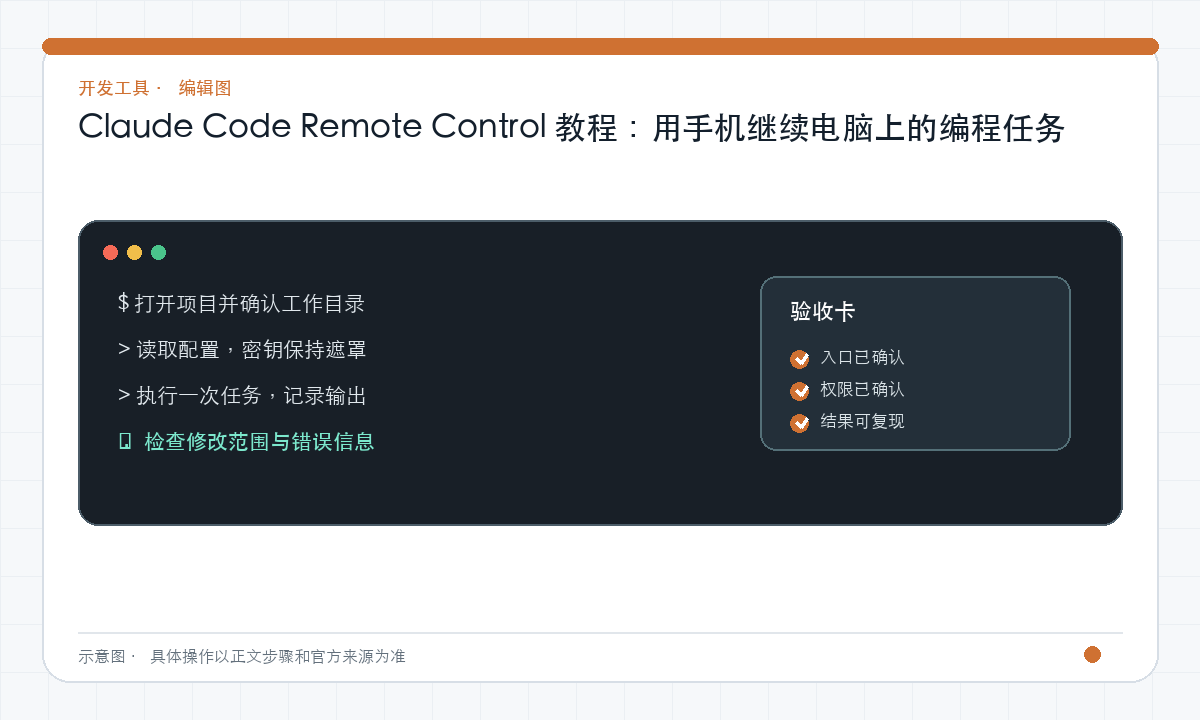
本文流程依据官方说明整理,示意图展示连接关系,不代表一次实测结果。功能来源核对于 2026 年 9 月 9 日:Remote Control、桌面端运行环境。