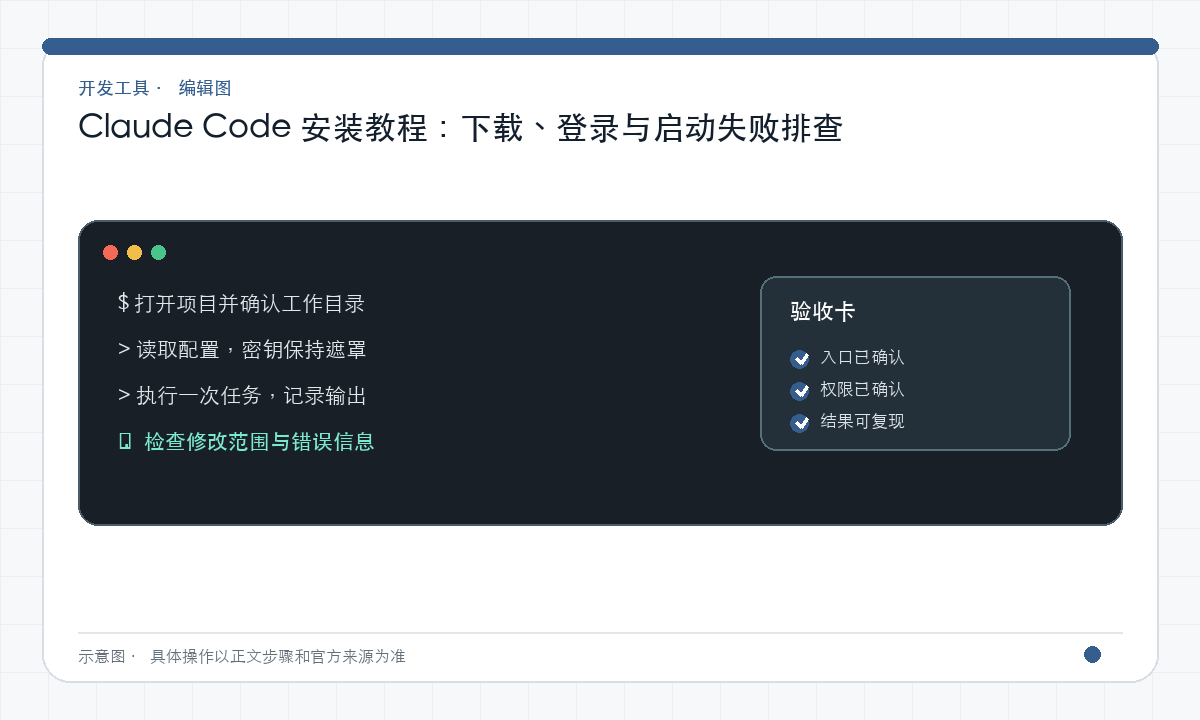
操作速览
- 确认官方来源:按系统选择安装方式。
- 检查版本与登录:终端、命令路径和账户。
- 执行只读任务:先确认目录与文件读取正确。
从哪里下载
打开Claude Code 官方安装文档,选择与你的系统对应的方法。安装命令和平台要求可能更新,因此这里保留官方入口,避免复制过期脚本。不要从不明网盘运行改名安装包,也不要把账户 Cookie 贴进所谓一键安装器。
如果使用公司的电脑,先确认你有安装软件和运行开发工具的权限。终端能打开不代表可以安装系统组件;由管理员管理的设置,应该按组织流程处理。
官方安装命令示例
macOS、Linux 或 WSL 可使用官方原生安装器:
1curl -fsSL https://claude.ai/install.sh | bash
Windows PowerShell 对应的官方命令是:
1irm https://claude.ai/install.ps1 | iex
命令会下载并执行安装脚本,请先确认域名与官方文档一致,并阅读安装提示。已经由组织统一安装的设备,应使用组织提供的更新方法。
安装完成后做三项检查
在新开的终端中执行 claude --version,确认命令能找到并显示版本。然后使用 claude doctor 检查安装环境。最后进入一个普通项目目录,执行 claude 并完成官方登录流程。上述诊断入口来自官方设置文档。
第一次验证不要在生产服务器根目录进行。可以准备一个只有 README 的练习目录,让助手概括 README 的内容;这能区分“程序启动成功”和“模型请求真正完成”。
提示 command not found
先关闭旧终端,重新打开后再次检查。仍然失败时,核对安装器给出的安装位置和 PATH 提示。不要一口气重复安装多个版本:这样可能让不同终端调用不同的可执行文件,造成“昨天能用、今天版本不对”的问题。
提交排错信息时,记录操作系统、终端类型、安装方式和完整错误文字。可以提供命令路径与版本号,不要提供密钥或登录凭据。
能启动,但登录后无法使用
把问题分成三步:浏览器是否完成登录;终端是否收到了登录结果;第一次模型请求是否成功。三者并不等价。网络中断、组织权限或账户限制,都可能发生在安装已经完成之后。
可以先做Claude 环境检测,记录当前出口与浏览器结果,再对照官方支持地区和原始错误。环境检测结果不能确认账户资格,更不能计算封号概率。
在 VS Code 里找不到入口
独立终端命令和 VS Code 扩展是两个入口。你可以先检查终端版是否正常,再按VS Code 接入指南安装官方扩展。若扩展已经自带所需组件,不要凭旧教程重复安装不相关软件。
最小验收任务
安装完成后发送:“只阅读 README,列出项目用途和运行步骤,不修改文件。”如果回答能引用真实文件,再尝试一个小改动。随后阅读Claude Code 入门,建立从任务描述到检查结果的完整流程。