下载入口和使用前提
从 Claude Code 桌面版官方入门页 进入下载,按系统选择安装方式。官方目前提供 macOS、Windows,并有 Linux 测试版说明。桌面应用包含 Claude Code,使用图形界面不需要为了它额外安装 CLI 或 Node.js;终端里的 claude 命令则属于另一个安装入口。
登录后打开 Code 页面。是否能使用该功能取决于账户方案和组织配置,安装成功本身不等于已有使用权限。遇到升级或组织限制提示时,先核对账户,不要反复重装。
Chat、Cowork、Code 怎么区分
Chat 面向对话;Cowork 面向在其工作环境中执行办公任务;本文的 Code 面向项目代码和编程会话。第一次接触时可以用目的来判断:只是问概念,先对话;希望解释或修改仓库里的文件,再进入 Code。
桌面端还可以选择不同运行环境。Local 使用本机项目;Cloud 使用云端环境;SSH 连接远程机器;Windows 还可使用 WSL。具体行为见 桌面端参考文档。不要只看项目名字就认定操作发生在本机。
用一个只读任务检查项目是否选对
选择 Local,并打开一个测试项目或已提交到版本控制的项目。先不要让模型大范围修改,可以这样描述任务:
1先只读项目,不修改文件。2告诉我入口文件在哪里、主要目录各做什么、3项目现有的检查命令是什么;找不到的信息请明确说明。
核对返回的路径是否真实存在,检查命令是否来自仓库实际配置。如果模型给出一个项目里不存在的测试命令,纠正后再进入下一步。此时要验收的是“它理解的项目与你打开的项目一致”。
再做一次容易回退的小修改
选择一个可以肉眼检查的问题,例如更正按钮文案或解释一个报错。明确允许修改的范围,并要求完成后列出改动文件与验证结果。
桌面端的权限模式会影响文件何时被修改。开始前看清当前模式:有的需要逐项确认,有的允许先修改后检查。修改完成后打开差异视图,确认没有改动无关文件,再运行项目原有检查。没有执行成功的测试,不能因为模型说“应该可用”就当作通过。
常见卡点如何处理
- 看不到 Code 或无法进入: 核对登录账户、方案和组织配置,再按应用提示处理。
- 找不到项目文件: 核对 Local、Cloud、SSH、WSL 的选择,以及实际目录路径。
- Windows 本地会话无法启动: 官方入门说明要求本地会话具备 Git,先核对 Git 是否可用。
- 修改后网页没变化: 检查运行的是哪个目录、开发服务是否重启,以及浏览器是否打开了对应地址。
如果你主要在编辑器里工作,可看 VS Code 接入指南;希望用手机跟进本地会话,可看 Remote Control 教程。费用按账户实际使用方式核对 Claude Code 费用说明。
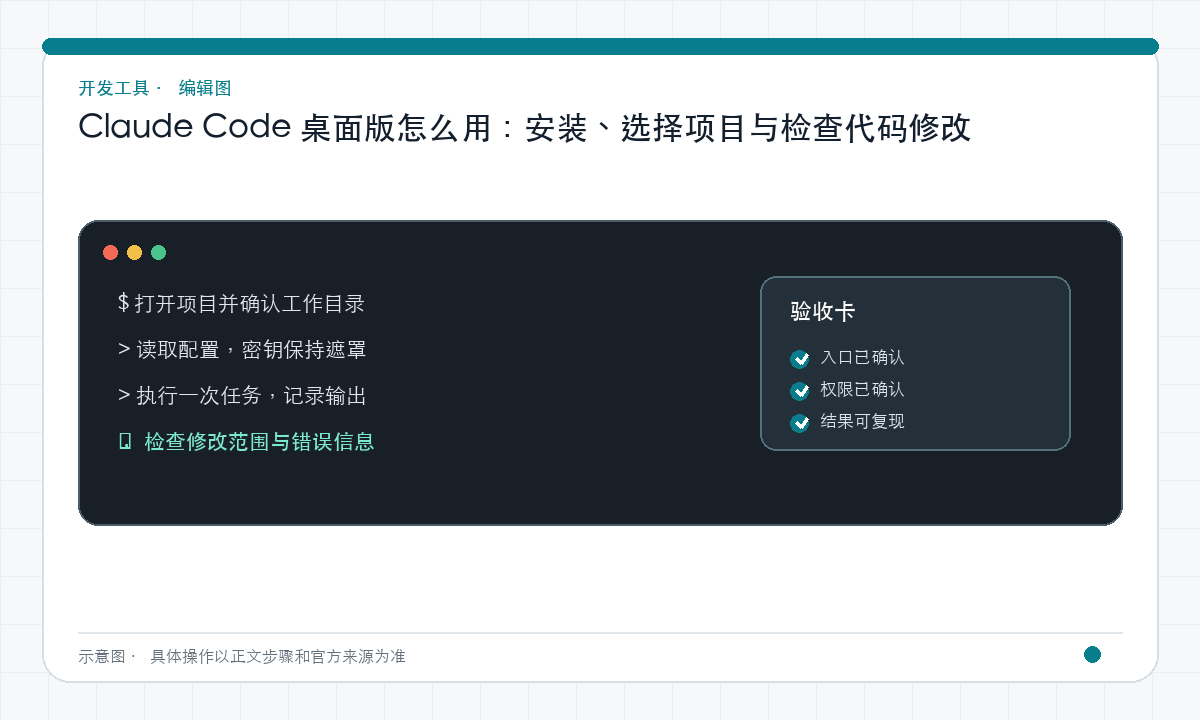
本文使用一个逐步验收的教学流程,配图为操作顺序示意。功能来源核对于 2026 年 9 月 9 日:官方入门、桌面端参考。